

Приложения обновились, а Android остался прежним: где проверить ещё две даты

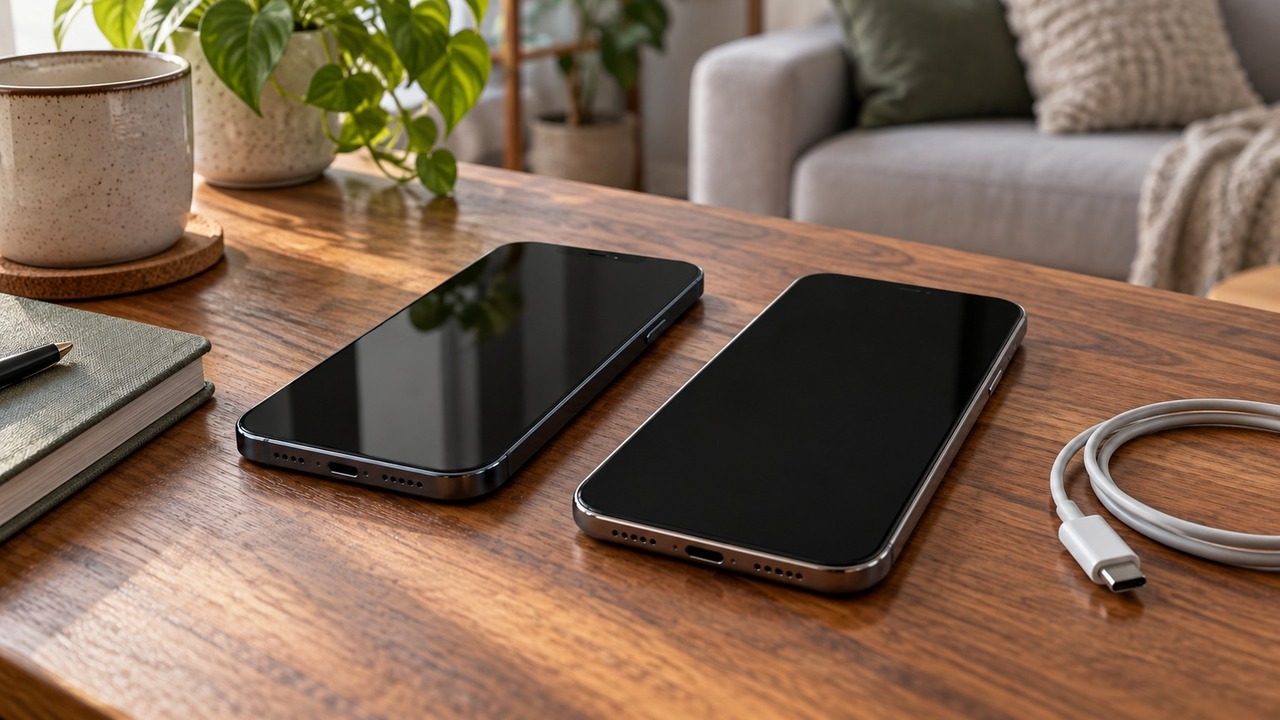
Установленные из магазина приложения и сама система Android обновляются разными способами. Кнопка обновления в Google Play относится к программам. Для версии системы и исправлений безопасности загляните в настройки устройства: там отображаются собственные сведения о состоянии телефона.
Перед поездкой или рабочей неделей полезно проверить оба места. Так вы поймёте, что уже установлено и какое действие предлагает аппарат. Сравнивать телефон со скриншотом другой модели для этого не требуется.
Найдите версию системы и даты её обновлений
В справке Android путь начинается с настроек и сведений о телефоне или планшете. В разделе версии можно увидеть сам Android, обновление безопасности и обновление системы через Google Play. Номер сборки находится там же.
Эти строки описывают разные компоненты. Запишите интересующие даты, если собираетесь уточнять поддержку у производителя. Тогда вопрос получится конкретным: какая модель, какая версия и какое обновление отображается на устройстве.
Названия меню могут различаться. Если нужный раздел расположен иначе, воспользуйтесь руководством производителя для своей модели. Переставлять системные параметры наугад ради совпадения с чужой инструкцией незачем.
Проверьте доступные системные обновления
Когда появляется предложение установить новую версию, откройте его и следуйте указаниям телефона. Если оповещение закрыто, проверьте раздел системных обновлений в настройках. Google описывает такой путь для ручной проверки состояния ПО.
Перед установкой в общей инструкции рекомендованы Wi-Fi и заряд батареи не ниже 75%. Оставьте время на загрузку и завершение процедуры. Если устройство требует перезапуск, выполните его в удобный момент по подсказке системы.
Для Pixel обновления могут устанавливаться в фоне и вступать в действие после перезагрузки. У других устройств порядок зависит от производителя. Поэтому наличие скачанного пакета полезно сверить с сообщением о завершении установки.
После этого откройте обновления приложений
Руководство Google Play описывает управление установленными программами через значок профиля и раздел управления приложениями и устройством. Там можно посмотреть доступные обновления. Выберите нужные программы либо предложенную команду обновления списка.
Автоматическое обновление тоже настраивается в магазине. Посмотрите, какие условия подключения выбраны, если новые версии долго не устанавливаются. Для приложения с ожидающим обновлением прочитайте сообщение на экране: причина задержки может быть указана рядом.
Не смешивайте установленную версию программы с версией Android. Одно приложение может обновиться сегодня, а сведения о системном исправлении остаться прежними. Для понимания состояния телефона проверьте оба раздела, не делая вывод по одной удачно обновлённой программе.
Если новая версия не предлагается
График выпуска обновлений зависит от устройства и производителя, также может зависеть от оператора связи. Новые версии Android подходят не всем старым аппаратам. Проверяйте обещанный период поддержки по сведениям компании, выпустившей телефон.
При нехватке памяти система может попросить освободить место. Сначала выясните, что занимает хранилище, и сохраните нужные файлы. Удалять личные документы ради установки, не разобравшись с их копиями, слишком поспешно.
Если загрузка не завершилась, прочитайте подсказку об ошибке. Google указывает, что устройство может повторить попытку в следующие дни. При постоянной проблеме пригодятся модель телефона и точный текст сообщения для обращения в поддержку.
Покупателям, которые выбирают аппарат на несколько лет, полезен материал о сроке службы смартфона. Доступность подключения в регионе обсуждается в новости о мобильном интернете Архангельска. Для проверки своего устройства сегодня откройте сведения о системе, затем магазин приложений и завершите предложенные действия по инструкции на экране.